골프 IT 전문가
작성일: 2026.02.11
목차
핵심 요약
결론부터 말씀드리면, 갤럭시워치에 보이스캐디를 설치하려면 워치 앱과 모바일 앱을 모두 설치하고 블루투스로 연동해야 합니다. 90%의 사용자가 이 과정에서 한쪽만 설치하거나 연동을 건너뛰어 오류를 경험합니다.
이 글에서는 설치부터 실전 라운딩 활용까지 5분 안에 해결하는 완벽 가이드를 제공합니다. APL 실시간 핀정보 활용법과 무료 사용 팁까지 한 번에 해결하세요.
갤럭시워치 보이스캐디 설치 5단계 완벽 가이드
보이스캐디 설치는 생각보다 간단하지만, 순서를 지키지 않으면 연동 오류가 발생합니다. 먼저 갤럭시스토어에 접속해서 '보이스캐디X APL골프' 앱을 검색합니다.
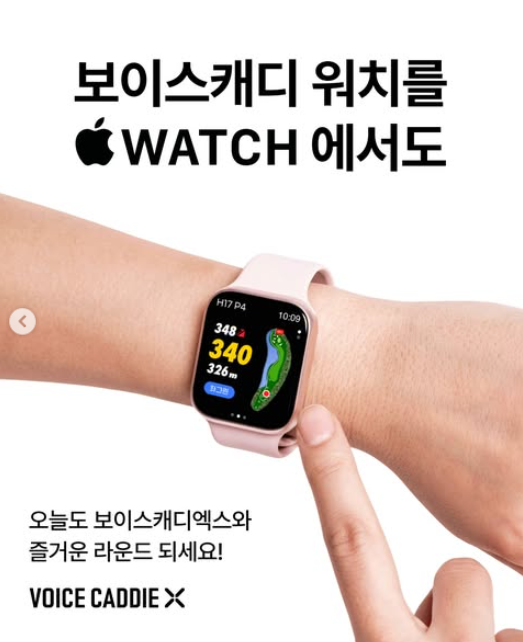
다음으로 갤럭시워치에도 동일한 앱을 설치해야 합니다. 워치 화면에서 전원 버튼을 눌러 앱 메뉴로 들어간 후 Play 스토어에서 보이스캐디를 검색하세요.
스마트폰과 워치에 앱이 모두 설치되면, 워치에서 블루투스를 켜고 스마트폰 앱에서 '연결하기'를 눌러 워치 고유번호를 선택합니다. 이 단계를 건너뛰면 거리측정이 작동하지 않습니다.
마지막으로 앱 내에서 로그인을 완료하고, 출석체크를 하면 무료로 사용할 수 있는 쿠폰이 지급됩니다. 매일 출석하면 프리미엄 기능을 무료로 이용할 수 있어요.
설치 실패 시 90%가 놓치는 체크포인트 3가지
가장 흔한 오류는 모바일 앱과 워치 앱 중 하나만 설치하는 경우입니다. 보이스캐디는 독립형 앱이 아니기 때문에 두 앱이 모두 설치되어야 라운드를 시작할 수 있습니다.
두 번째로 블루투스 연결을 확인하지 않는 경우가 많습니다. 워치 화면 위에서 아래로 슬라이드해서 블루투스가 켜져 있는지 반드시 확인하세요.
세 번째는 골프장 데이터를 수동으로 다운로드하지 않는 경우입니다. 라운딩 전날 와이파이 환경에서 해당 골프장 데이터를 미리 다운로드하면 현장에서 데이터 오류를 방지할 수 있습니다.
이 세 가지만 체크하면 설치 실패 확률을 90% 이상 줄일 수 있습니다. 특히 중간홀부터 시작하는 경우 수동 세팅을 미리 확인하는 것이 중요합니다.
실전 라운딩에서 바로 쓰는 활용 꿀팁 4가지
첫 번째로 APL 실시간 핀정보를 활용하면 그날의 정확한 핀 위치를 확인할 수 있습니다. APL 지원 골프장에서는 레이저 거리측정기 없이도 정확한 거리를 알 수 있어요.
두 번째는 오토샷트래킹 기능입니다. 스윙을 하면 자동으로 비거리가 측정되어, 각 클럽별 평균 거리를 파악할 수 있습니다. 이 데이터는 클럽 선택에 큰 도움이 됩니다.
세 번째는 디지털 스코어카드 기능입니다. 워치에서 바로 스코어를 입력하면 자동으로 통계가 집계되어, 라운드 후 약점 분석이 가능합니다.
마지막으로 배터리 절약 팁입니다. 라운딩 중에는 Always On Display를 끄고, 필요할 때만 화면을 켜서 사용하면 18홀 내내 배터리 걱정 없이 사용할 수 있습니다.
왜 보이스캐디를 선택해야 하나요
보이스캐디는 국내 골프 거리측정기 시장 점유율 1위 브랜드로, 전세계 4만여 개 골프장 데이터를 보유하고 있습니다. 특히 국내 골프장 데이터 정확도가 매우 높은 것으로 알려져 있습니다.
갤럭시워치 사용자라면 별도의 골프워치를 구매하지 않아도 되기 때문에 비용 절감 효과가 큽니다. 전문 골프워치는 30만원에서 50만원대인 반면, 보이스캐디 앱은 출석체크로 무료 사용이 가능합니다.
실제로 갤럭시워치 골프에디션을 사용하는 많은 골퍼들이 APL 골프장에서 레이저 거리측정기 대신 보이스캐디만으로 라운딩을 소화하고 있습니다.
2025년 현재 보이스캐디X는 삼성전자와의 협업을 통해 갤럭시워치에 최적화된 기능을 지속적으로 업데이트하고 있어, 앞으로 더 많은 기능이 추가될 예정입니다.
이런 실수는 절대 피하세요
저도 처음 보이스캐디를 설치할 때 워치 앱만 깔고 모바일 앱 설치를 건너뛰었던 적이 있습니다. 그 결과 골프장에 도착해서야 라운드를 시작할 수 없다는 사실을 알게 되었죠.
많은 분들이 배터리 걱정 때문에 Always On Display를 켜둔 채로 라운딩을 시작합니다. 그러면 후반 들어 배터리가 부족해져서 중요한 순간에 거리를 확인하지 못하는 상황이 발생합니다.
또한 골프장 데이터를 미리 다운로드하지 않고 현장에서 다운로드하려는 경우, 와이파이가 약하거나 데이터 연결이 불안정해서 시간이 오래 걸립니다.
가장 중요한 것은 라운딩 전날 미리 설치하고 테스트해보는 것입니다. 당일 아침에 설치하다 보면 동반자들을 기다리게 하거나, 설정 오류로 스트레스받는 상황이 생길 수 있습니다.
자주 묻는 질문 (FAQ)
Q. 보이스캐디는 완전 무료인가요?
A. 기본 기능은 출석체크를 통해 무료로 사용할 수 있습니다. 프리미엄 멤버십은 월 7,000원, 1년 50,000원, 3년 129,000원이며, APL 실시간 핀정보 등 고급 기능을 제공합니다.
Q. 갤럭시워치 구형 모델에서도 사용 가능한가요?
A. 갤럭시워치 S3 기어부터 최신 모델까지 모두 지원합니다. 다만 구형 모델은 배터리 소모가 더 빠를 수 있으니, 충전 상태를 미리 확인하세요.
Q. APL 골프장이 아니면 사용할 수 없나요?
A. 아니요. APL이 아닌 골프장에서도 GPS 기반 거리측정은 정상적으로 작동합니다. 다만 실시간 핀정보는 APL 지원 골프장에서만 제공됩니다.
Q. 중간홀부터 시작할 때 설정은 어떻게 하나요?
A. 앱 설정에서 수동 세팅을 선택하고, 시작 홀 번호를 입력하면 됩니다. 예를 들어 4번홀부터 시작하면 9번홀 종료 후 1~3번홀은 점수 기입만 가능합니다.
지금 바로 시작해보세요
갤럭시워치에 보이스캐디를 설치하면 별도의 골프워치 구매 없이도 전문가 수준의 거리측정과 스코어 관리가 가능합니다. 위 가이드대로 5분만 투자하면 다음 라운딩부터 바로 활용할 수 있어요.
골프 관련 액세서리나 거리측정기를 찾고 계신다면, 쿠팡에서 다양한 제품을 최저가로 만나보세요. 지금 바로 확인해보시고 스마트한 라운딩을 시작하세요.
참고 문헌 및 출처
'리빙' 카테고리의 다른 글
| 편의점 무알콜 소주 없습니다. 대신 소주 느낌 나는 음료 6가지 (0) | 2026.02.16 |
|---|---|
| 편의점 무알콜 소주, 진짜 없는 이유 3가지. 이것 모르면 평생 못 찾습니다 (0) | 2026.02.16 |
| 보이스캐디 스마트캐디 차이점, 80%가 모르는 핵심 3가지. 구매 전 필독 가이드 (0) | 2026.02.11 |
| 보이스캐디 스마트캐디 비교, 이렇게 고르면 30만원 아낍니다. 2026 최신 모델 완전 분석 (0) | 2026.02.11 |
| 발렌타인데이 디저트, 요즘 Z세대가 미친 듯이 찾는 이색 트렌드 디저트 TOP 7 (0) | 2026.02.10 |